


WhatsApp’da sohbet geçmişi nasıl aktarılır?

Milli İradenin Sesi Yeni Akit
Türkiye ve dünyadaki gelişmeleri yakından takip etmek için Google listenize Yeni Akit'i ekleyin.
WhatsApp’da aynı türden bir telefonla geçiş yapıyorsanız sohbet geçmişinizi aktarma imkanına sahip olabiliyorsunuz. WhatsApp verilerinizi Google Drive’dan veya yerel bir yedeklemeden geri yükleyerek yeni bir telefona aktarabilirsiniz. Peki WhatsApp’da sohbet geçmişi nasıl aktarılır?
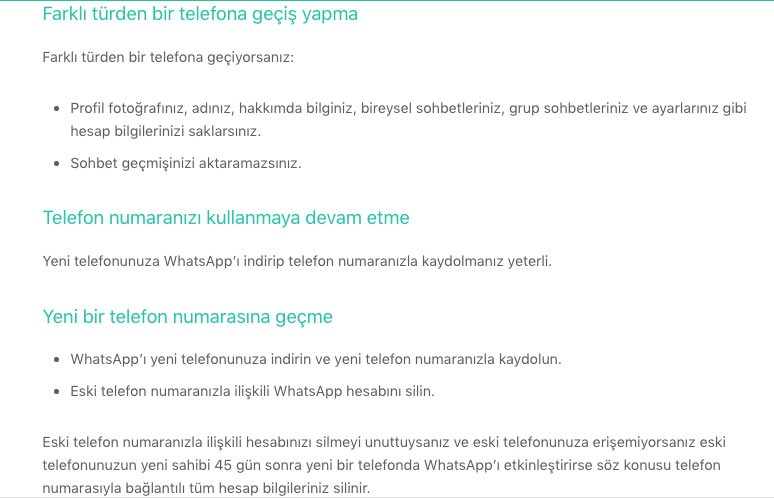
Aynı türden telefonlar arasında (örneğin Android’den Android’e) veya farklı tür bir telefona (iPhone’dan Android’e) geçiş yapabilirsiniz.
Google Drive yedeklemesinden geri yükleme nasıl yapılır?
Google Drive yedeklemelerini başarılı bir şekilde geri yüklemek için yedeklemeyi oluştururken kullanılan telefon numarasını ve Google hesabını kullanmanız gerekir.
Yedeklemenizi geri yüklemek için:
WhatsApp’ı kaldırın ve yeniden yükleyin.
WhatsApp’ı açın ve telefon numaranızı doğrulayın.
Sohbet ve medyalarınızı Google Drive’dan geri yüklemek için, sorulduğunda GERİ YÜKLE’ye dokunun.
Geri yükleme işlemi tamamlandıktan sonra İLERİ’ye dokunun. Başlatma işlemi tamamlandığında sohbetleriniz görüntülenir.
Sohbetleriniz geri yüklendikten sonra WhatsApp medya dosyalarınızı geri yüklemeye başlar.
WhatsApp’ı Google Drive’da hiçbir yedeklemeniz olmadan yüklediğinizde, WhatsApp geri yükleme işlemini otomatik olarak yerel yedekleme dosyanızdan yapar.
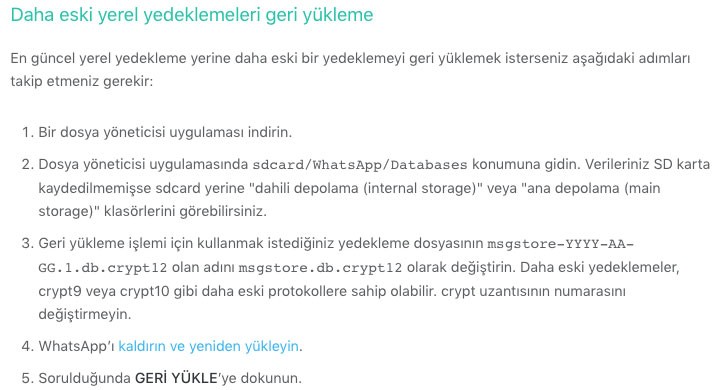
Yerel yedeklemeden geri yükleme
Yerel bir yedekleme kullanmak istiyorsanız bilgisayar, dosya gezgini veya SD kart aracılığıyla dosyaları yeni telefona aktarmanız gerekir.
Telefonunuz son yedi güne kadar olan yerel yedekleme dosyalarınızı saklar.
Yerel yedekleme telefonunuzda her sabah saat 02:00’de otomatik olarak oluşturulur ve telefonunuza dosya olarak kaydedilir. Verileriniz /sdcard/WhatsApp/ klasörüne kaydedilmemişse "dahili depolama" veya "ana depolama" klasörlerini görebilirsiniz.